Gestión de impresión
Configurar escanear a correo en la impresora de oficina
Escrito por Printer.business Editorial Team · Actualizado
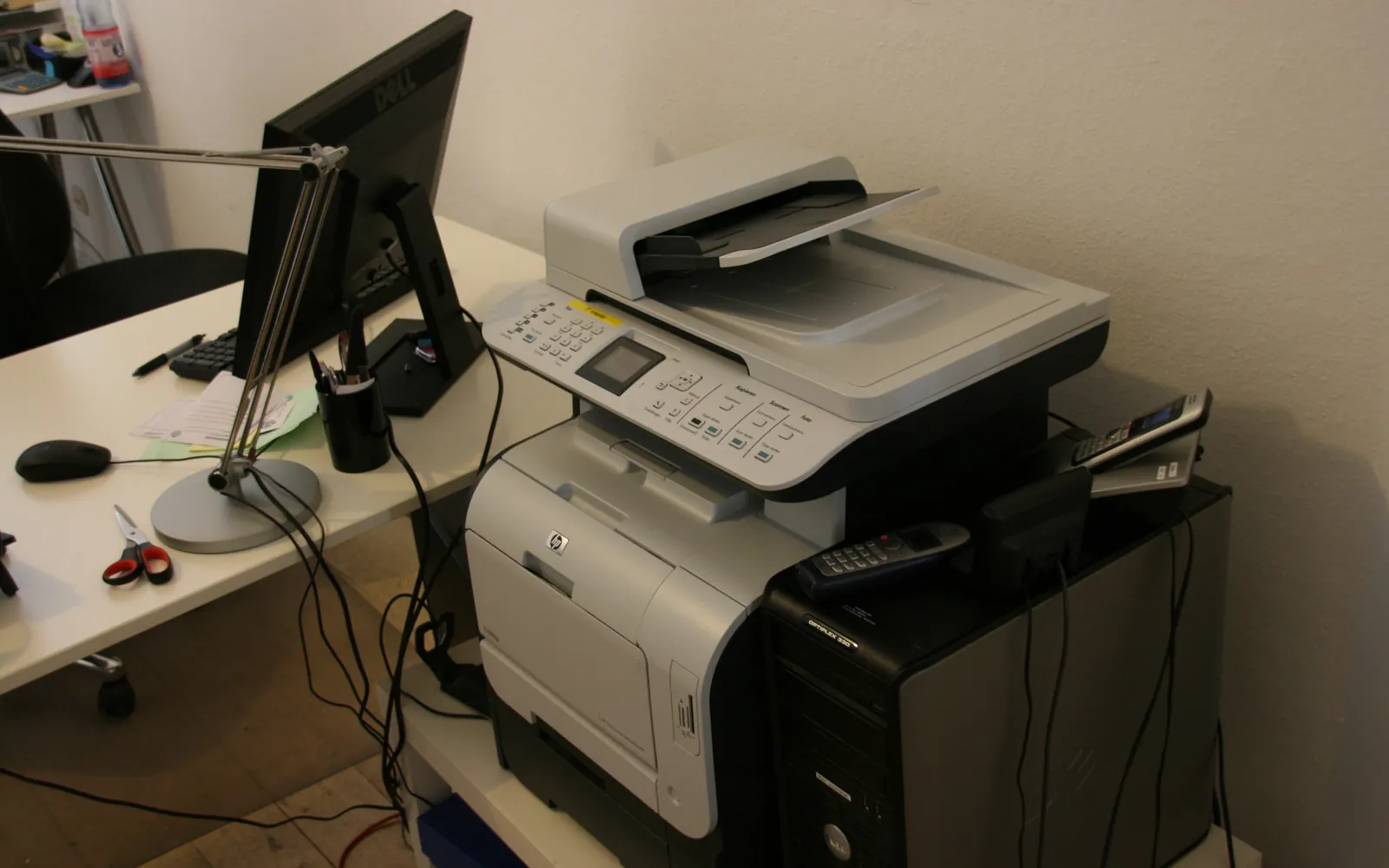
Configurar escanear a correo es de lo más útil que puede hacer con una multifunción de oficina, y también una de las causas más frecuentes de llamadas a soporte. La multifunción no puede entregar el correo por sí misma: crea un mensaje con el escaneo adjunto y se lo pasa a un servidor de correo mediante SMTP. Esta guía explica cómo hacer bien esa entrega y cómo mantenerla cuando su proveedor de correo endurece la seguridad.
Describimos el método general. Los menús cambian según el fabricante, así que use también la guía de administración de su equipo.
Cómo funciona
- El usuario escanea y elige un destinatario de la libreta de direcciones o escribe una dirección.
- La multifunción se conecta a un servidor SMTP (su proveedor de correo o su propio servidor).
- El servidor acepta el mensaje si el equipo está autenticado o es de confianza, y lo entrega.
Casi todos los problemas están en el paso 3: el servidor rechaza la conexión porque cambió la contraseña, el método de autenticación ya no se admite, el equipo usa una versión antigua de TLS o la red bloquea el puerto.
Elegir el método de envío
Microsoft 365
Microsoft documenta varias formas de que un dispositivo envíe correo:
- Envío SMTP autenticado (SMTP AUTH): el equipo inicia sesión en un buzón con licencia y envía por smtp.office365.com en el puerto 587 (recomendado) o 25, con TLS 1.2 o 1.3. Puede enviar a destinatarios internos y externos.
- Relay SMTP: el equipo envía al punto de conexión MX de su dominio en el puerto 25 y un conector de entrada lo reconoce por certificado TLS o por una IP pública fija. No necesita buzón con licencia.
- Direct Send: envía al MX sin autenticación, pero solo a destinatarios de su organización.
- High Volume Email: opción de Microsoft 365 para envíos a destinatarios internos.
Microsoft ha anunciado la retirada de la autenticación básica (usuario y contraseña) en SMTP AUTH de Exchange Online, y además no es compatible con los valores de seguridad predeterminados de Microsoft Entra. Consulte el calendario actual de Microsoft; si su equipo solo admite usuario y contraseña, planifique pasar a un conector de relay, a un firmware con OAuth o a otro método recomendado.
Google Workspace
La ayuda de Google para administradores describe opciones para impresoras y escáneres, entre ellas su servicio de relay SMTP y el envío por el servidor SMTP de Gmail. Cada una tiene requisitos propios de autenticación y puertos; siga la página actual de Google.
Servidor de correo propio
Si tiene un servidor de correo local, hacer relay a través de él suele ser lo más sencillo. Limite el relay a las IP de las impresoras; nunca deje un relay abierto.
Paso a paso
- Elija el método que admita su multifunción.
- Cree un remitente dedicado, por ejemplo escaner@sudominio. No use la cuenta de un empleado.
- Actualice el firmware para tener TLS actual y autenticación moderna si existe.
- Abra la página web de administración del equipo y busque los ajustes de correo o SMTP.
- Introduzca servidor, puerto y TLS según la documentación del proveedor, y las credenciales o datos del relay.
- Defina remitente y asunto para que los destinatarios reconozcan los escaneos.
- Ajuste el tamaño máximo de adjunto y el formato (PDF suele ser lo mejor).
- Si usa relay o Direct Send, actualice el SPF para autorizar la IP de envío. La guía del NCSC sobre seguridad del correo explica SPF, DKIM y DMARC.
- Pruebe con una dirección interna y una externa y revise el correo no deseado.
- Documente método, servidor, puerto, cuenta y fechas de caducidad de certificados.
Seguridad
El escaneo a correo saca documentos de la oficina, así que forma parte de la seguridad de impresoras en red:
- Proteja la página de administración con una contraseña única y fuerte.
- Limite los destinatarios externos si el personal solo escanea para sí mismo.
- Pida inicio de sesión en el equipo para escanear, de modo que cada escaneo quede vinculado a un usuario.
- Revise las libretas de direcciones periódicamente.
- Borre las credenciales guardadas antes de que el equipo salga de la oficina. Vea cómo borrar el disco duro de una fotocopiadora.
Escanear a carpeta o a la nube
El correo es cómodo, pero los escaneos grandes chocan con los límites de los buzones y los documentos sensibles acaban en muchas bandejas. Escanear a una carpeta de red con versiones actuales de SMB, o a un conector de almacenamiento en la nube, mantiene los archivos en un sitio controlado. Muchas oficinas ofrecen ambas opciones. Si está eligiendo equipo, nuestra guía para elegir la mejor impresora de oficina incluye el escaneo entre los criterios.
Lista de comprobación de averías
- ¿La multifunción llega a internet y resuelve nombres DNS?
- ¿El puerto (587 o 25) está abierto en el cortafuegos y no lo bloquea el proveedor de internet?
- ¿Ha cambiado, caducado o quedado bloqueada por MFA la contraseña de la cuenta de envío?
- ¿El equipo admite TLS 1.2 o superior? Si solo ofrece TLS antiguo o el puerto 465, necesita actualizar firmware o cambiar de método.
- En relay por IP, ¿ha cambiado su IP pública?
- ¿El registro SMTP del equipo muestra un código de error? Búsquelo en la documentación del proveedor.
Servidor, nube y datos sensibles
En oficinas con varias multifunciones, gestionar cuentas de correo y libretas de direcciones equipo por equipo se complica. Un servidor de impresión o un servicio en la nube puede centralizar parte de esa configuración; nuestra guÃa servidor de impresión o IP directa compara las opciones.
Si escanea documentos con información de salud de pacientes en Estados Unidos, revise también los requisitos de destino y cifrado de la guÃa de impresión conforme a HIPAA. Y apunte en su auditorÃa de impresión qué equipos tienen credenciales de correo guardadas, para cambiarlas o borrarlas cuando un equipo se retire.
Resumen
Elija un método de envío que su proveedor vaya a mantener, use un remitente dedicado, mantenga el firmware al día y proteja la página de administración. Si anota la configuración, el próximo cambio de contraseña o de política del proveedor se resolverá en minutos. Y si busca ahorrar papel, vea también cómo reducir costos de impresión.
Preguntas frecuentes
¿Por qué ha dejado de funcionar el escaneo a correo?
Causas habituales: contraseña cambiada o caducada en la cuenta de envío, autenticación multifactor o valores de seguridad predeterminados que bloquean la autenticación básica, un proveedor que retira la autenticación básica, TLS antiguo en el equipo, cambio de IP pública en un relay por IP, o los puertos 25 o 587 bloqueados.
¿Qué servidor SMTP uso con Microsoft 365?
Para el envío autenticado Microsoft indica smtp.office365.com en el puerto 587 con TLS 1.2 o 1.3. Para relay o Direct Send se usa el punto de conexión MX de su dominio (del tipo sudominio-com.mail.protection.outlook.com) en el puerto 25. Compruebe la guía actual de Microsoft antes de elegir.
¿Es mejor escanear a carpeta que a correo?
Depende. Escanear a una carpeta de red o a la nube evita límites de tamaño y saca los documentos sensibles de los buzones, pero requiere configurar la carpeta o el conector. El correo es más fácil para el usuario y sirve para enviar a destinatarios externos.
¿Puedo usar mi propia cuenta de correo en la impresora?
Mejor no. Use una dirección dedicada o un método de relay, para que la contraseña de una persona no quede guardada en el equipo y el escaneo no deje de funcionar cuando esa persona cambie la contraseña o se vaya.
Fuentes
- Microsoft Learn: configurar un dispositivo multifunción para enviar correo con Microsoft 365
- Microsoft Learn: retirada de la autenticación básica en Exchange Online
- Ayuda de Google Workspace: enviar correo desde una impresora, un escáner o una aplicación
- NCSC: seguridad del correo y protección contra suplantación
Printer.business Editorial Team
Editorial team
The Printer.business editorial team writes independent guides on choosing, costing and managing office printers, using primary sources such as ISO/IEC standards, ENERGY STAR, NIST and the UK NCSC.