Gestión de impresión
Mantenimiento de impresoras de oficina: lista de control
Escrito por Printer.business Editorial Team · Actualizado
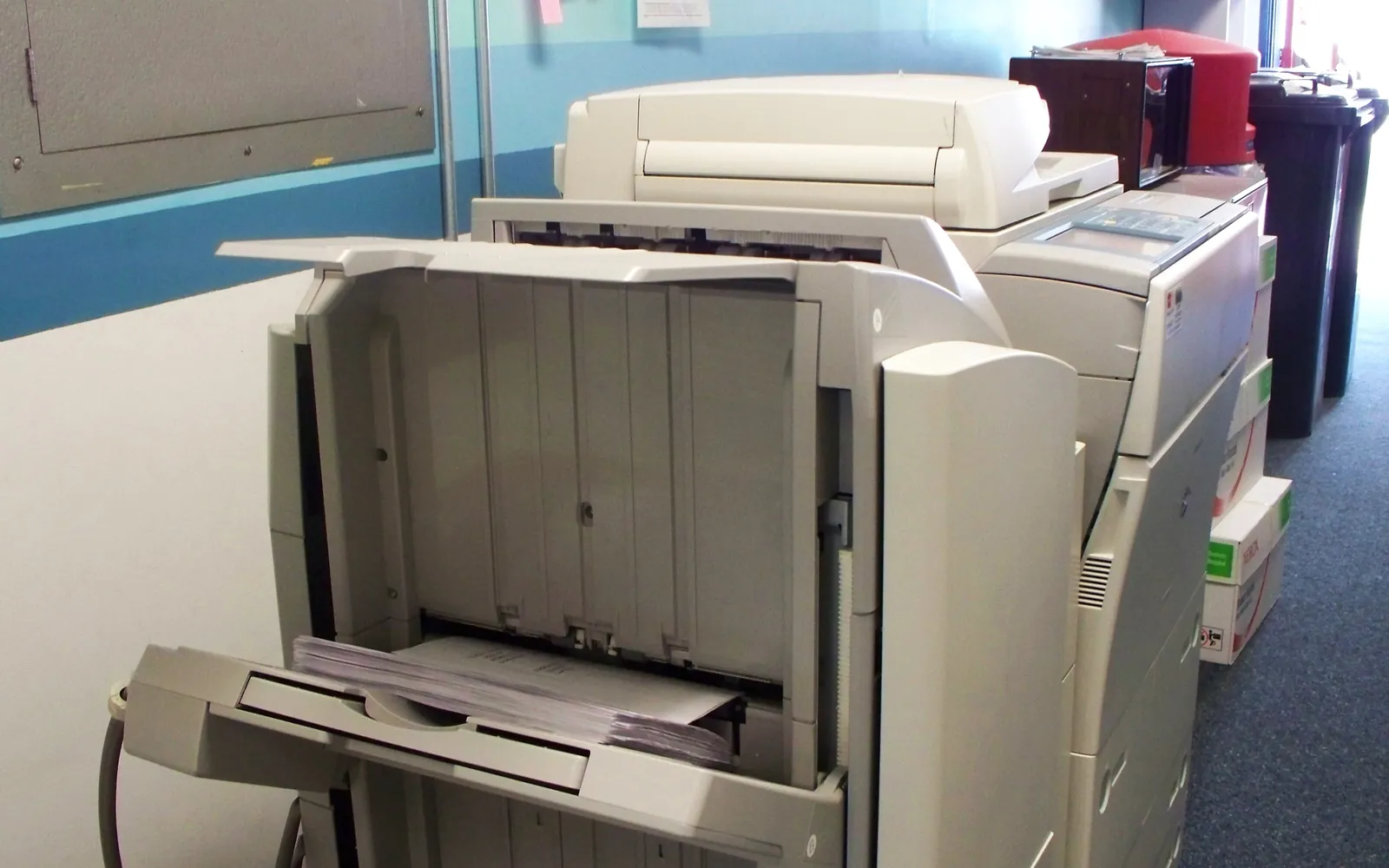
Una lista de control para el mantenimiento de impresoras de oficina convierte el cuidado de las impresoras en unos minutos de rutina en lugar de una reacción a las averías. La mayoría de los problemas habituales, como escaneos con rayas, atascos, el día en que se acaba el tóner sin aviso o equipos con firmware antiguo, se evitan con comprobaciones sencillas y periódicas. Esta guía ofrece una lista práctica para pequeñas empresas, dividida en tareas semanales, mensuales, cuando el equipo lo pide y anuales, y explica qué dejar al técnico.
Sirve para impresoras láser y multifunciones, y también para impresoras de inyección de uso profesional. Siga siempre el manual de su equipo cuando difiera; el fabricante fija el calendario de sus piezas de desgaste.
Empiece por asignar un responsable
Los equipos compartidos sufren de responsabilidad compartida. Nombre a una persona por impresora o por planta. Esa persona:
- Hace las comprobaciones de esta guía y lleva un registro sencillo.
- Pide consumibles o avisa a quien los pide.
- Es el contacto con su distribuidor o proveedor de servicio.
- Sabe dónde están el manual y la contraseña de administración (en el gestor de contraseñas, no en una nota adhesiva).
Ponga el nombre del responsable en su política de impresión para que el personal sepa a quién avisar cuando algo falla.
Comprobaciones semanales (10 minutos por equipo)
- Cristal del escáner y tira del alimentador. Limpie el cristal plano y la estrecha tira de cristal que usa el alimentador de documentos con un paño sin pelusa, ligeramente humedecido si el manual lo permite. El polvo o el corrector en esa tira es la causa clásica de una línea a lo largo de cada página escaneada.
- Rodillos del alimentador. Si el manual describe cómo limpiarlos, hágalo; los rodillos gastados o sucios provocan alimentaciones fallidas y escaneos torcidos.
- Avisos del panel. Lea los avisos: consumibles bajos, mantenimiento pendiente, tamaños de papel que no coinciden.
- Salida y acabado. Vacíe la bandeja de salida y los depósitos de perforación, y revise los cartuchos de grapas de las unidades de acabado.
- Papel. Compruebe que el papel de reserva se guarda en plano, en su envoltorio y lejos de la humedad. El papel mal guardado provoca muchos atascos.
Comprobaciones mensuales
- Contadores y consumibles. Anote las lecturas de contador y los niveles. En pocos meses tendrá el volumen mensual real, que sirve para cualquier análisis de costos y evita quedarse sin suministros. Nuestra guía para reducir costos de impresión en la oficina explica cómo usar esos datos.
- Pida consumibles antes de que sean urgentes. Tenga un tóner de reserva por color en los equipos con mucho uso, guardado como indica el fabricante.
- Firmware. Busque firmware nuevo en la web de soporte del fabricante o en la función de actualización del equipo y aplíquelo. El firmware corrige vulnerabilidades además de errores. La guía de dispositivos del NCSC británico recomienda mantener los equipos y su software actualizados como control básico, y fallos relacionados con la impresión, como la vulnerabilidad de la cola de impresión de Windows conocida como PrintNightmare, figuran en el catálogo de vulnerabilidades explotadas de CISA.
- Registros de errores y de trabajos. Busque códigos de atasco repetidos en una misma zona, errores de servicio repetidos o escaneos fallidos. Un patrón suele señalar una pieza gastada.
- Ajustes de energía. Compruebe que nadie ha alargado los tiempos de reposo y apagado automático por no querer esperar.
Cambie las piezas de desgaste cuando el equipo lo pida
Las impresoras láser y multifunciones tienen piezas que se desgastan con el uso. Ejemplos típicos son el fusor, el rodillo o la cinta de transferencia, los rodillos de alimentación y separación y el depósito de tóner residual. Muchos equipos agrupan algunas en un kit de mantenimiento con una vida en páginas fijada por el fabricante y muestran un aviso cuando toca.
- No ignore el aviso. Seguir mucho tiempo después del punto indicado suele acabar en atascos, mala fijación del tóner o una visita técnica.
- Compruebe quién lo cambia. Algunos kits y rodillos los puede cambiar el usuario con las instrucciones del manual; otros son piezas de servicio. Con un contrato de servicio o de impresión gestionada, normalmente los coloca el proveedor.
- Inclúyalo en el presupuesto. Las piezas de desgaste forman parte del costo de uso y deben entrar en el cálculo del costo por página, no ser una sorpresa.
Tareas de seguridad que forman parte del mantenimiento
Las impresoras son ordenadores conectados a la red, y el mantenimiento rutinario es el mejor momento para mantenerlas en buen estado:
- Confirme que la contraseña de administración no es la de fábrica y está guardada de forma segura.
- Compruebe que los protocolos y servicios que no se usan están desactivados.
- Revise las libretas de direcciones y los destinos de escaneo que nadie usa.
- Compruebe que el reloj del equipo es correcto, porque los registros y certificados dependen de él.
Nuestra guía de seguridad de impresoras en red tiene la lista completa. Si el equipo guarda escaneos o trabajos en un almacenamiento interno, planifique cómo borrarlo antes de retirarlo, como se explica en borrar el disco duro de la fotocopiadora.
Revisión anual
Una vez al año, mire el conjunto y no solo cada equipo:
- Volumen frente a capacidad. Compare el volumen mensual con el volumen mensual recomendado de cada equipo. Uno siempre cerca del límite se desgasta rápido; uno casi sin uso quizá se pueda retirar. La guía de duty cycle and monthly volume (en inglés) explica las cifras.
- Contratos. Anote las fechas de fin de alquiler y servicio, los plazos de preaviso y las cláusulas de subida de precio; vea también alquilar o comprar impresora para la oficina.
- Antigüedad y soporte. Compruebe si el fabricante sigue publicando firmware para cada modelo. Un equipo que ya no recibe actualizaciones de seguridad es candidato a sustitución.
- Opinión del personal. Pregunte qué equipo da más problemas; suele coincidir con el registro de errores.
Qué dejar al técnico
No abra tapas ni retire piezas que el manual no describa como tareas de usuario. El fusor se calienta mucho, dentro hay láser y piezas de alta tensión, y una manipulación incorrecta puede anular la garantía o el contrato de servicio. Los atascos repetidos en el mismo punto, los ruidos de rozamiento, el olor a quemado y los códigos de error de servicio repetidos indican que hay que llamar al proveedor.
Garantía, contrato y fin de vida
El mantenimiento interno y la cobertura del fabricante o del proveedor se complementan. Antes de cambiar piezas usted mismo, compruebe si el equipo sigue en garantía o cubierto por una garantía extendida, porque algunas intervenciones pueden afectar a la cobertura. Anote las averías y paradas en el registro de mantenimiento: son los datos que necesitará para decidir cuándo cambiar la impresora de la oficina. Si el equipo es de alquiler, el registro también ayuda al final del contrato, cuando toca revisar contadores, estado y borrado de datos; vea fin del alquiler de una fotocopiadora.
Lista imprimible
Semanal: cristal y tira del alimentador limpios; avisos del panel leídos; salida y depósitos vacíos; papel bien guardado. Mensual: contadores y consumibles anotados; suministros pedidos; firmware revisado; registros revisados; temporizadores de energía comprobados. Cuando lo pida el equipo: kit de mantenimiento, depósito de tóner residual o rodillos cambiados, o incidencia abierta. Anual: volúmenes, contratos, soporte de firmware, seguridad y opinión del personal revisados.
Preguntas frecuentes
¿Cada cuánto hay que hacer el mantenimiento de una impresora de oficina?
Siga los avisos de mantenimiento del propio equipo y el calendario del fabricante, que suele basarse en el número de páginas más que en el tiempo. Entre revisiones, unas comprobaciones semanales y mensuales sencillas hechas por un responsable interno evitan la mayoría de los problemas.
¿Qué es un kit de mantenimiento de impresora?
En muchas impresoras láser y multifunciones es un conjunto de piezas de desgaste, como el fusor y los rodillos de alimentación o de transferencia, que el fabricante indica cambiar tras cierto número de páginas. El equipo suele mostrar un aviso cuando toca.
¿Hay que actualizar el firmware de las impresoras?
Sí. Las actualizaciones de firmware corrigen vulnerabilidades y errores y pueden añadir compatibilidad con protocolos de red más nuevos. Compruebe si hay actualizaciones al menos una vez al mes o active las automáticas si el equipo y su política lo permiten.
¿Puede el personal de la oficina limpiar la impresora?
Sí, en las tareas de usuario que describe el manual: limpiar el cristal del escáner y el alimentador, quitar atascos, vaciar depósitos de perforación o residuos y cambiar consumibles. Las piezas internas como el fusor o el láser son para técnicos, salvo que el manual diga lo contrario.
¿Hace falta una lista de control si tenemos contrato de servicio?
Sí. El contrato cubre piezas y visitas, pero alguien en la oficina debe avisar de las averías, vigilar consumibles, limpiar el escáner y mantener el firmware y la seguridad al día, salvo que el contrato incluya expresamente esas tareas.
Fuentes
Printer.business Editorial Team
Editorial team
The Printer.business editorial team writes independent guides on choosing, costing and managing office printers, using primary sources such as ISO/IEC standards, ENERGY STAR, NIST and the UK NCSC.