Gestión de impresión
Configurar escanear a carpeta en la multifunción (SMB)
Escrito por Printer.business Editorial Team · Actualizado
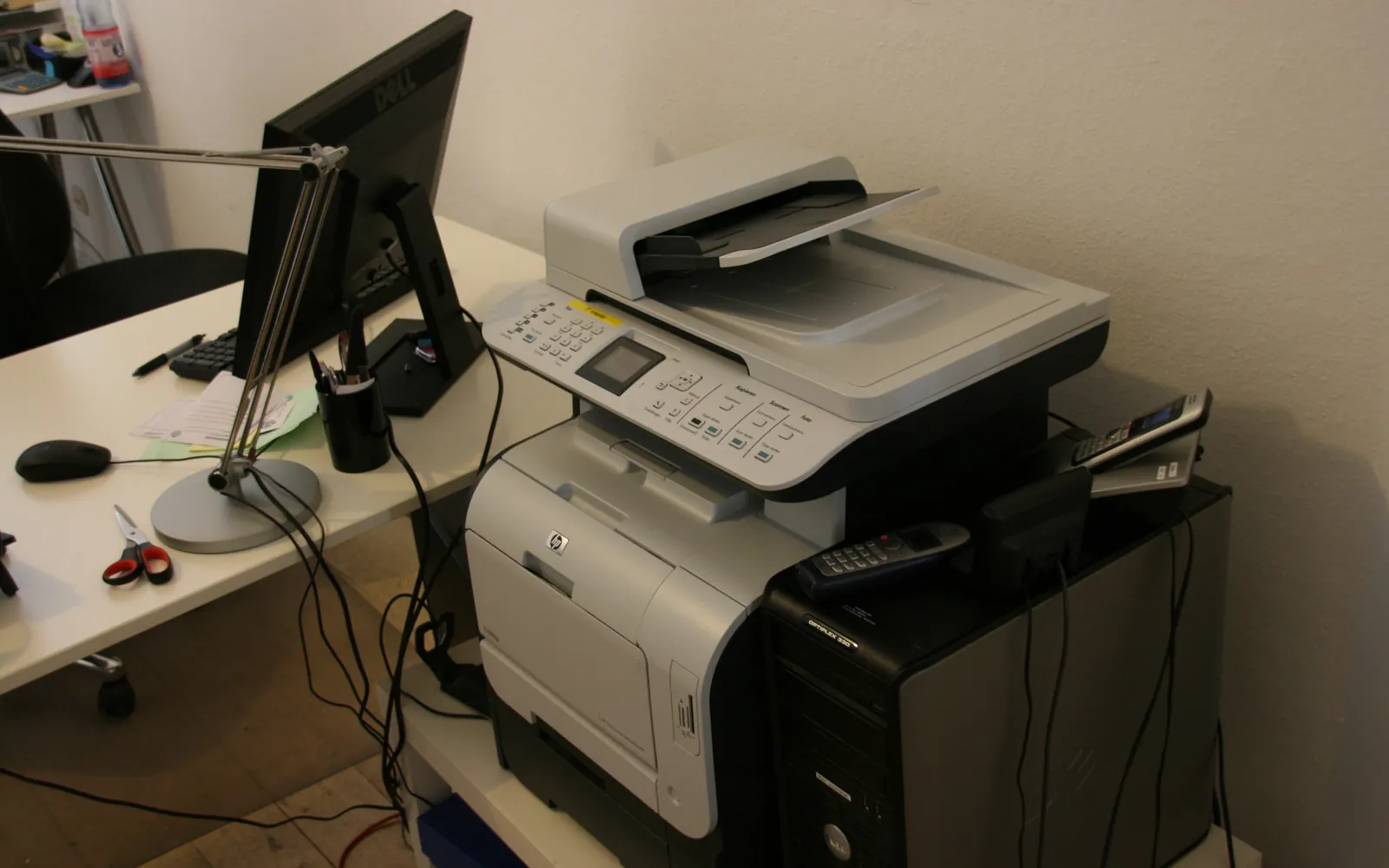
Una buena configuración para configurar escanear a carpeta permite que el personal pulse un botón en la multifunción de la oficina y encuentre el archivo en una carpeta compartida pocos segundos después. Evita los límites de tamaño de los buzones que tiene escanear a correo y mantiene los documentos escaneados en un solo lugar que usted puede respaldar y controlar. También es uno de los ajustes que más se rompen tras un cambio de contraseña o una actualización de Windows. Esta guía explica cómo funciona, cómo configurarlo para que siga funcionando y cómo resolver los fallos.
Los nombres de los menús cambian entre fabricantes, así que tenga a mano la guía de administración de su equipo. Si prefiere recibir los escaneos por correo, consulte nuestra guía para configurar escanear a correo.
Cómo funciona escanear a carpeta
Cuando alguien escanea a una carpeta, la multifunción actúa como un cliente de red. Se conecta a una carpeta compartida mediante SMB (Server Message Block), el protocolo que Windows usa para compartir archivos, inicia sesión con la cuenta guardada en su configuración y escribe el archivo. Por eso deben estar bien tres cosas:
- La ruta al recurso compartido, por ejemplo
\\servidor\Escaneos. - La cuenta con la que inicia sesión la multifunción, con permiso de escritura.
- La versión de SMB y las funciones de seguridad que admiten tanto la multifunción como el servidor.
Algunas multifunciones ofrecen también FTP, SFTP o conectores en la nube del fabricante. Siguen la misma lógica: un destino, unas credenciales y un protocolo que admitan ambos lados.
Dónde poner la carpeta de escaneos
Escanee a un servidor de archivos o a un NAS, no a un ordenador de sobremesa o portátil. Un equipo personal entra en reposo, cambia de red, ve su cortafuegos restablecido y se sustituye cada pocos años, y cada una de esas cosas rompe el escaneo. Un recurso central facilita además las copias de seguridad y los permisos.
Una estructura sencilla sirve para la mayoría de las oficinas pequeñas:
- Una carpeta compartida, por ejemplo
Escaneos, con subcarpetas por equipo o por persona si hace falta. - Un hábito de limpieza: los escaneos se mueven a su ubicación definitiva y la carpeta se vacía con regularidad.
Cree una cuenta de escaneo dedicada
Dé a la multifunción su propia cuenta en lugar de un usuario administrador o las credenciales de una persona.
- Permisos mínimos. Escritura solo en la carpeta de escaneos; sin derechos de administrador ni acceso a otros recursos.
- Caducidad de la contraseña. Si su política obliga a cambiar contraseñas, la multifunción dejará de escanear el día que caduque. Exima esta cuenta con una contraseña larga y robusta, o anote la renovación en el calendario junto con los pasos para actualizar el equipo.
- Formato del nombre. En un dominio, escriba la cuenta como
DOMINIO\escaneroescaner@dominio, según indique la guía de su multifunción. En un NAS, use el nombre de la cuenta local.
Guarde la contraseña solo en el equipo y en su gestor de contraseñas. Limite quién puede ver o editar destinos en la página de administración, como se explica en nuestra guía de seguridad de impresoras en red.
Versiones de SMB y firma en Windows actual
La mayoría de los fallos en redes modernas tienen que ver con el protocolo más que con la configuración.
- SMBv1 ya no está. Microsoft no instala SMBv1 por defecto en las versiones actuales de Windows y Windows Server. Una multifunción que solo usa SMBv1 no puede escribir en esos recursos. La solución es un firmware que añada SMB2 o SMB3, no volver a activar SMBv1.
- Firma SMB. Según Microsoft, Windows 11 versión 24H2 Pro, Enterprise y Education exigen la firma SMB en conexiones entrantes y salientes. Un recurso compartido en un PC así puede rechazar a un equipo que no firma su tráfico SMB. Muchos NAS y servidores también pueden exigir la firma. Compruebe que el firmware de la multifunción la admite.
- Primero el firmware. Antes de cambiar cualquier ajuste de seguridad del servidor, actualice la multifunción. Los fabricantes añaden con frecuencia compatibilidad con versiones nuevas de SMB, y mantener el firmware al día es higiene básica para cualquier equipo conectado a la red.
Si un equipo antiguo no se puede actualizar, valore si ha llegado el momento de sustituirlo; nuestra guía de costo por página y la de total cost of ownership (en inglés) ayudan a decidir.
Configuración paso a paso
- Cree y comparta la carpeta en el servidor o NAS. Dé a la cuenta de escaneo permiso de escritura (modificar) en el recurso compartido y en la propia carpeta; ambos niveles deben permitirlo.
- Anote la ruta. Use el nombre del servidor (
\\servidor\Escaneos) si su DNS es fiable, o asigne al servidor una IP fija y use esa. Un servidor cuya dirección cambia rompe la ruta. - Actualice el firmware de la multifunción desde la web de soporte del fabricante.
- Añada el destino en la página web de administración: protocolo SMB, la ruta, el nombre de la cuenta y la contraseña. Algunos equipos piden el servidor y la ruta del recurso en campos separados.
- Pruebe con una página. Compruebe que el archivo llega con un nombre y un formato razonables, como PDF con texto buscable.
- Cree accesos directos o entradas en la libreta de direcciones para que el personal no tenga que escribir rutas en el panel.
- Documente la ruta, la cuenta, la versión de firmware y la fecha de renovación de la contraseña.
Lista de comprobación de errores
Revise en este orden; cada paso descarta una capa.
- Ruta: ¿un PC de la misma red puede abrir
\\servidor\recursocon la cuenta de escaneo? Si no, el problema está en el recurso compartido, no en la multifunción. - Credenciales: ¿ha caducado o cambiado la contraseña? ¿El dominio o el nombre de cuenta tienen el formato que espera el equipo?
- Permisos: ¿la cuenta tiene escritura en el recurso y en la carpeta?
- Resolución de nombres: si la ruta usa un nombre de servidor, pruebe con la dirección IP.
- Versión de SMB y firma: ¿la guía de administración o las notas del firmware indican compatibilidad con SMB2/3 y firma? ¿Empezó el problema tras una actualización de Windows o un cambio a otro PC o NAS?
- Cortafuegos: SMB usa el puerto TCP 445; un cortafuegos en el servidor o entre segmentos de red puede bloquearlo.
- Registros del equipo: muchas multifunciones muestran un código de error concreto en su registro de trabajos; el manual explica cada uno.
¿Carpeta, correo o nube?
Muchas oficinas usan más de un destino. La carpeta encaja con el archivo y los documentos grandes; el correo, con envíos rápidos puntuales; los conectores en la nube, con equipos que ya trabajan en un sistema documental en la nube. Al elegir un equipo nuevo, compruebe qué destinos admite y cómo se autentica; nuestra guía de la mejor impresora para oficina y pequeña empresa recoge los puntos a revisar.
Colas centrales, inventario y datos de salud
Si tiene varias multifunciones, apunte en su auditorÃa de impresión qué carpetas y cuentas usa cada una. Asà sabrá qué credenciales cambiar cuando se retire un equipo o cambie una contraseña de servicio. En oficinas que están pasando a un servidor de impresión o a un servicio en la nube, compruebe el escaneo además de la impresión; vea servidor de impresión o IP directa.
Las consultas sanitarias de Estados Unidos que escanean a carpetas deben limitar los destinos a carpetas protegidas o a la historia clÃnica, como explica la guÃa de impresión conforme a HIPAA.
Resumen
Ponga la carpeta en un servidor o NAS, dé a la multifunción su propia cuenta con permisos mínimos y una contraseña gestionada, mantenga el firmware al día para que admita SMB2/3 y la firma, y pruebe la ruta desde un PC antes de culpar al equipo. Configurado así, escanear a carpeta sigue funcionando a pesar de las políticas de contraseñas y las actualizaciones de Windows.
Preguntas frecuentes
¿Qué es escanear a carpeta?
Es una función de la multifunción que guarda los documentos escaneados directamente en una carpeta compartida de la red. El equipo se conecta a la carpeta mediante SMB, el mismo protocolo que usa Windows para compartir archivos, e inicia sesión con una cuenta configurada en el dispositivo.
¿Por qué dejó de funcionar escanear a carpeta tras una actualización de Windows?
Suele deberse a una multifunción antigua que solo usa SMBv1, que las versiones actuales de Windows no instalan, o a un equipo que no admite la firma SMB, que Windows 11 24H2 Pro, Enterprise y Education exigen por defecto. Una contraseña caducada en la cuenta de escaneo produce el mismo síntoma.
¿Debo volver a activar SMBv1 para un escáner antiguo?
Mejor no. SMBv1 es un protocolo obsoleto y Microsoft lo quitó de las instalaciones por defecto por seguridad. Actualice el firmware de la multifunción, use un NAS o servidor compatible con una versión más nueva de SMB o cambie ese equipo a escanear a correo o a un conector en la nube.
¿Qué cuenta debe usar la multifunción?
Cree una cuenta dedicada solo al escaneo, con permiso de escritura en la carpeta de escaneos y nada más. No use una cuenta de administrador ni el usuario de una persona.
¿Es más seguro escanear a carpeta que escanear a correo?
Puede serlo, porque los archivos quedan en un único lugar controlado en vez de copiarse a varios buzones. Aun así necesita permisos de carpeta razonables, una cuenta protegida y el firmware de la multifunción al día.
Fuentes
Printer.business Editorial Team
Editorial team
The Printer.business editorial team writes independent guides on choosing, costing and managing office printers, using primary sources such as ISO/IEC standards, ENERGY STAR, NIST and the UK NCSC.