Gestión de impresión
Impresión para invitados en la oficina: opciones seguras
Escrito por Printer.business Editorial Team · Actualizado
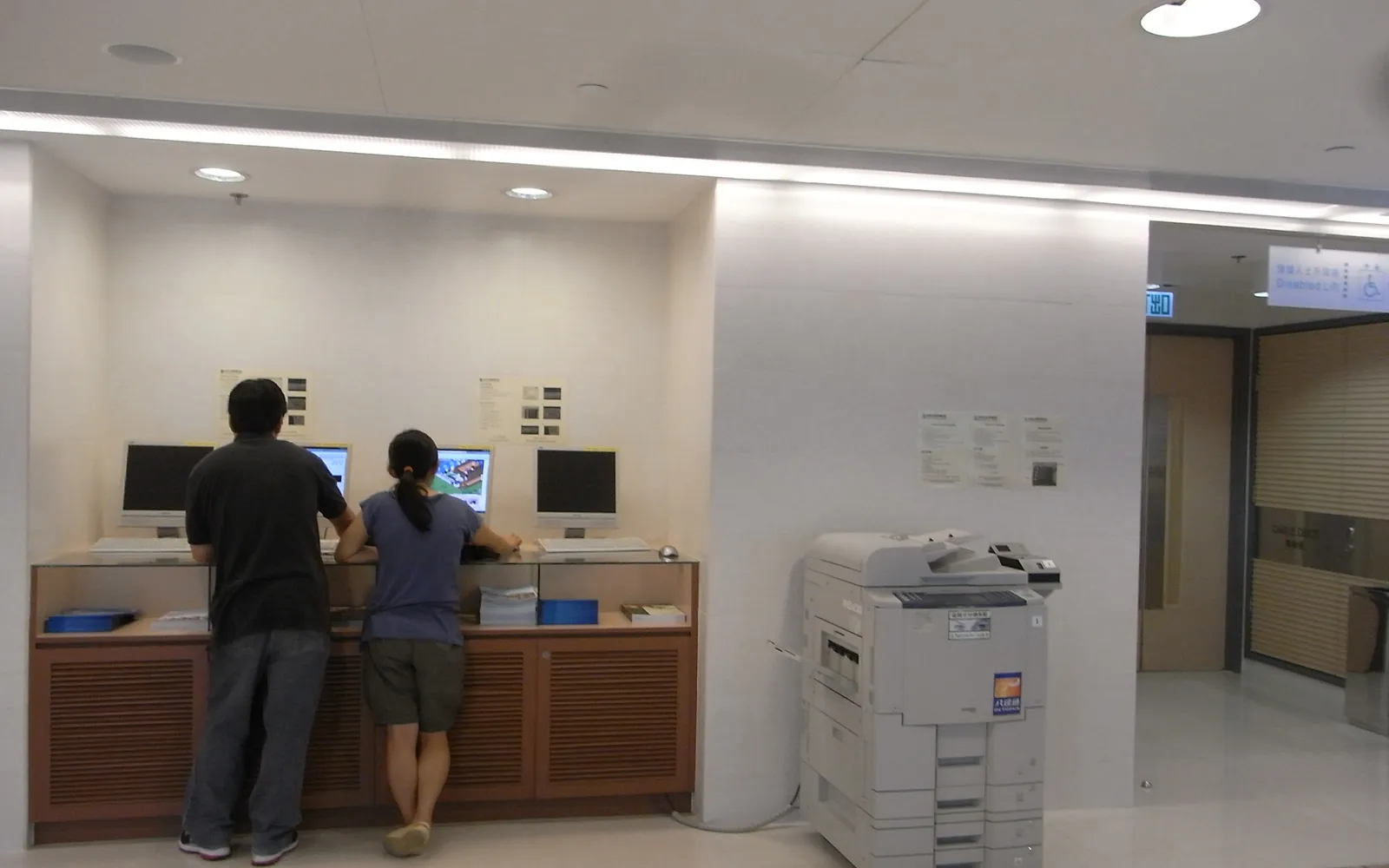
La impresión para invitados parece sencilla: una visita necesita imprimir una tarjeta de embarque o un contrato y hay una impresora a mano. El riesgo está en cómo se hace. Dar la contraseña de la wifi principal o conectar el portátil de una visita a la red de la oficina le da a ese dispositivo el mismo alcance que al personal. Esta guía explica formas más seguras de que las visitas y los móviles personales impriman, y cómo configurarlas en una oficina pequeña.
¿Quién cuenta como invitado?
Planifique cada grupo por separado, porque sus necesidades son distintas:
- Visitas y clientes que imprimen uno o dos documentos.
- Contratistas y personal temporal que imprimen con regularidad durante semanas.
- Móviles y tabletas personales del personal, que quizá usted no gestiona.
- Espacios compartidos como salas de reuniones usadas por otras empresas del edificio.
Algunos de estos grupos estarán mejor atendidos con una cuenta propia que con una vía de invitados. El resto necesita una forma de imprimir que los mantenga fuera de su red interna.
Opción 1: una impresora en la red de invitados
Si su router o sus puntos de acceso ofrecen una wifi de invitados separada, puede poner una impresora en ella. Los móviles y portátiles conectados a esa red encuentran la impresora mediante estándares sin controlador como IPP Everywhere, AirPrint o Mopria, sin instalar software.
Para que sea segura:
- Use una impresora sencilla y aparte para invitados, o asegúrese de que las del personal no son accesibles desde la red de invitados.
- Bloquee el tráfico de la red de invitados hacia su red interna.
- Cambie la contraseña de administración de la impresora de invitados y, si es posible, no exponga su página de administración en ese lado.
Opción 2: enviar por correo o subir a una web
Muchos servicios de gestión de impresión y algunas impresoras aceptan trabajos enviados a una dirección de correo o subidos en una página web. La visita envía el documento, recibe un código y libera el trabajo en la impresora. Su dispositivo nunca entra en la red.
Puntos a comprobar:
- Qué tipos de archivo se aceptan y cómo se convierten.
- Dónde se guardan los documentos mientras esperan y durante cuánto tiempo.
- Si los trabajos de remitentes desconocidos quedan retenidos hasta su liberación, para que la impresora no se use para imprimir correo basura.
Opción 3: gestión de impresión en la nube
Un servicio en la nube puede recibir trabajos de dispositivos de invitados y enviarlos a las impresoras de la oficina mediante un conector, con liberación en el equipo. Suele ser la opción más limpia si ya lo usa para el personal. Nuestra guía de gestión de impresión en la nube explica cómo funcionan estos servicios.
Opción 4: Wi-Fi Direct
Muchas impresoras pueden crear su propio enlace inalámbrico para que un móvil se conecte directamente. Mantiene a los invitados fuera de su red, pero es un punto de acceso inalámbrico más que gestionar. Si lo usa, cambie la contraseña por defecto, limítelo a imprimir y desactívelo cuando no se necesite.
Comparación de opciones
| Opción | ¿El invitado entra en su red? | Esfuerzo | Ideal para |
|---|---|---|---|
| Impresora en wifi de invitados | Solo en la red de invitados | Bajo a medio | Oficinas con wifi de invitados y una impresora libre |
| Correo o subida web | No | Bajo, si su sistema lo admite | Visitas que imprimen uno o dos documentos |
| Servicio en la nube | No, o solo red de invitados | Medio | Oficinas que ya usan la nube para el personal |
| Wi-Fi Direct | No, enlace directo con la impresora | Bajo | Uso ocasional en oficinas pequeñas |
Para contratistas que se quedan semanas, una cuenta temporal con fecha de caducidad suele ser más limpia que cualquier vía de invitados. Les da la misma liberación e informes que al personal, y el acceso termina solo.
Configurar una vía de invitados en una oficina pequeña
- Revise lo que tiene. ¿Su router o punto de acceso admite una red de invitados aislada de la principal? ¿Su impresora o su sistema de gestión admite impresión por correo o un portal de invitados?
- Elija una vía y pruébela desde un móvil y un portátil que nunca se hayan conectado.
- Active la liberación y fije una caducidad para los trabajos no liberados, por ejemplo unas horas.
- Escriba instrucciones en una tarjeta para recepción: nombre de la red, cómo enviar un trabajo y cómo liberarlo.
- Revise cada mes durante los primeros meses: páginas impresas, trabajos de remitentes desconocidos y quejas.
Libere siempre en el equipo
Sea cual sea la vía, los trabajos de invitados no deberían salir directamente a una bandeja abierta. Use liberación por PIN, código o tarjeta para que cada persona recoja sus páginas y los trabajos olvidados caduquen. Nuestra guía de liberación segura de impresión (en inglés) explica las opciones y ajustes.
Proteja la propia impresora
El acceso de invitados aumenta el número de dispositivos que pueden llegar a la impresora. Antes de activarlo:
- Cambie la contraseña de administración por defecto.
- Actualice el firmware.
- Desactive los servicios que no use, como protocolos antiguos o el uso compartido de archivos en la impresora.
- Desactive funciones que los invitados no deben usar, como el escaneo a correo desde su lado.
La guía de seguridad de impresoras en red recoge la lista completa, y servidor de impresión o IP directa explica cómo influyen las colas en el control.
Costos y límites
La impresión de invitados añade páginas a su factura. Fije límites razonables:
- Solo negro por defecto para invitados.
- Un límite de páginas por trabajo o por día si su sistema lo permite.
- Doble cara por defecto.
Si puede, registre aparte el volumen de invitados para verlo en su próxima auditoría de impresión.
Inclúyalo en su política
Añada un apartado breve a su política de impresión:
- qué vía deben usar los invitados y dónde están las instrucciones;
- que los invitados deben recoger sus trabajos de inmediato;
- que el personal no debe compartir las credenciales de la wifi interna con las visitas;
- a quién pedir ayuda.
Ponga una tarjeta impresa en recepción con las instrucciones.
Resumen
La impresión para invitados más segura mantiene a las visitas fuera de su red interna y hace que liberen sus propios trabajos. Use una impresora en la red de invitados, una vía de correo o subida web o un servicio en la nube; proteja la impresora, y añada las reglas a su política de impresión.
Preguntas frecuentes
¿Cómo pueden imprimir las visitas en la oficina de forma segura?
Deles una vía que no exija entrar en su red interna: una impresora o cola en la wifi de invitados, una dirección de correo o una web para subir documentos, o un servicio de impresión en la nube. Exija un código o una tarjeta en el equipo para que cada trabajo lo recoja la persona correcta.
¿Pueden los móviles imprimir en la impresora de la oficina sin instalar una app?
Muchas impresoras actuales admiten estándares de impresión sin controlador como IPP Everywhere, AirPrint y Mopria, así que los móviles y tabletas de la misma red pueden imprimir sin la app del fabricante. Compruebe qué admite su modelo.
¿Debe estar la impresora de la oficina en la wifi de invitados?
Normalmente no la misma interfaz que usa el personal. Use una impresora aparte en la red de invitados o un servicio de gestión de impresión que reciba los trabajos de invitados y los libere en la impresora de la oficina, para que los invitados nunca lleguen a su página de administración.
¿Es seguro Wi-Fi Direct para invitados?
Evita su red, pero crea un enlace inalámbrico aparte con la impresora. Si lo usa, cambie la contraseña por defecto, limítelo a imprimir y desactívelo cuando no haga falta.
Fuentes
Printer.business Editorial Team
Editorial team
The Printer.business editorial team writes independent guides on choosing, costing and managing office printers, using primary sources such as ISO/IEC standards, ENERGY STAR, NIST and the UK NCSC.